

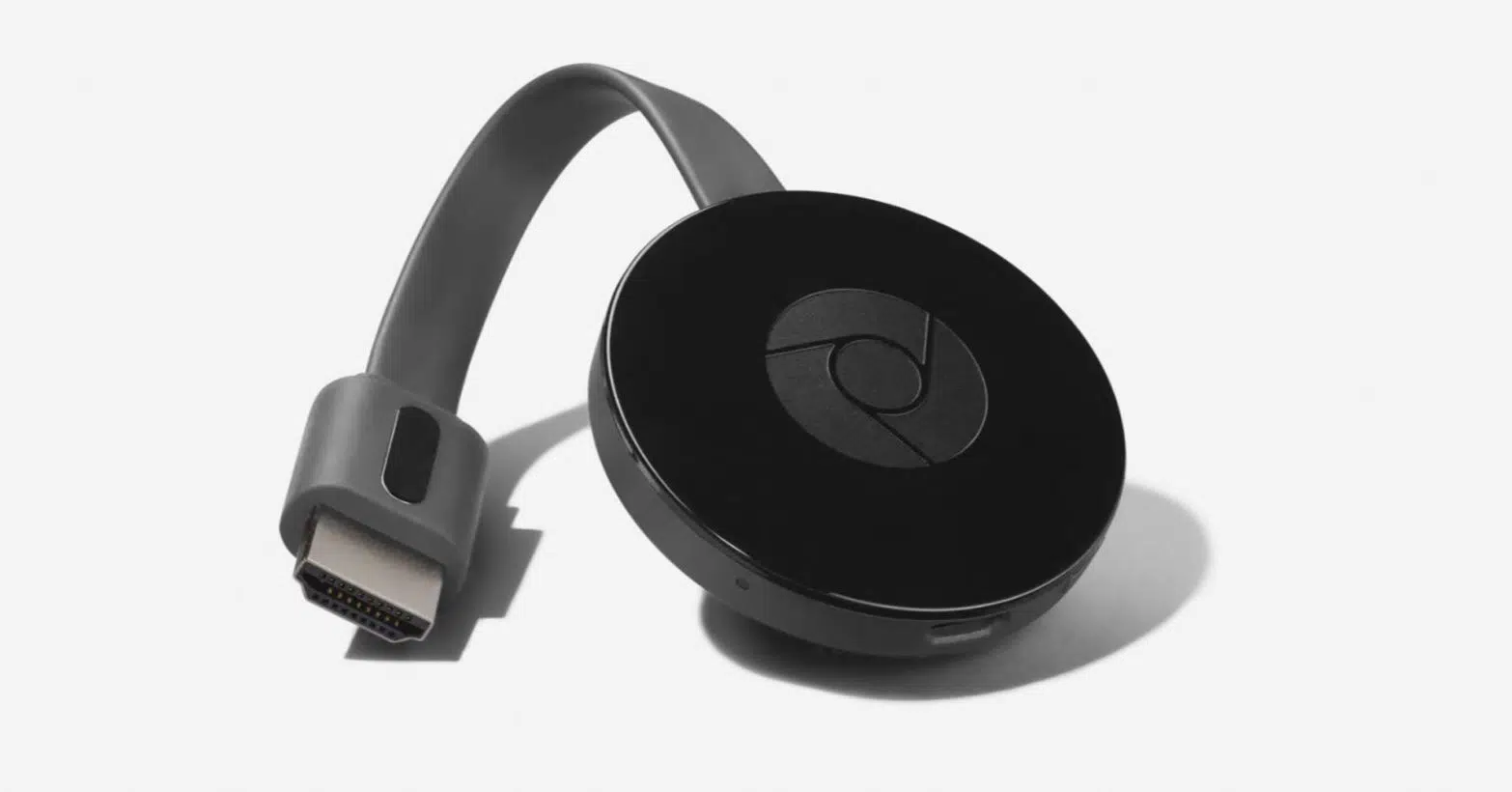
On pourrait croire qu’installer Chromecast sur un ordinateur nécessite une expertise hors de portée. Pourtant, la réalité s’avère bien plus accessible qu’il n’y paraît. Pour ceux qui souhaitent connecter leur PC à leur télévision ou à des enceintes, voici comment s’y prendre, étape par étape.
Allumer le PC
Avant toute chose, assurez-vous que votre ordinateur est bien branché et allumé. Cela semble évident, mais un appareil déconnecté du secteur ne mènera nulle part. Utilisez le bouton d’alimentation prévu à cet effet et laissez le système démarrer tranquillement, sans précipitation. Forcer la mise en route pourrait nuire aux composants internes.
Un conseil judicieux pour cette phase : pensez à faire une mise à jour rapide. Cela optimise la mémoire RAM et limite les risques de ralentissement ou de dysfonctionnement inattendu.
Le connecter
Pour permettre au téléviseur et à l’ordinateur de dialoguer via Chromecast, une étape incontournable s’impose : la connexion au même réseau Wi-Fi. Ce passage détermine la réussite de toute l’opération. Activez le Wi-Fi auquel vous avez accès, qu’il soit privé ou professionnel, et privilégiez la connexion la plus stable à disposition.
Voici les points à vérifier avant de poursuivre :
- Les deux appareils doivent impérativement être reliés au même réseau Wi-Fi.
- Évitez les réseaux publics ou instables pour garantir une expérience fluide.
Ce réglage place vos appareils sur la même plateforme numérique, leur permettant de communiquer sans friction, même si d’autres signaux Wi-Fi sont disponibles aux alentours.
Employer Google Chrome
La connexion réussie, il est temps de s’occuper du navigateur. Chromecast fonctionne avec Google Chrome, le navigateur phare de Google. Si votre ordinateur n’en dispose pas encore, rendez-vous sur un site fiable pour le télécharger et l’installer rapidement. Ce passage ne prend que quelques minutes, mais il conditionne tout le reste.
Lancez ensuite Google Chrome. Cette étape ne requiert aucune manipulation complexe, mais il serait dommage de la négliger et de devoir revenir en arrière.
Finaliser le processus
La dernière phase consiste à utiliser les outils intégrés du navigateur. Placez votre curseur sur les trois points verticaux situés dans le coin supérieur droit. Un menu déroulant s’affiche alors. Repérez-y l’option intitulée “cast”, elle se situe habituellement juste en dessous de “print”.
Un clic suffit pour ouvrir un mini-menu qui propose de diffuser l’écran vers un téléviseur compatible. Vérifiez bien les codes de configuration affichés, puis validez en cliquant sur “suivant”. En quelques secondes, l’affichage de votre PC se retrouve projeté sur l’écran du salon, en grand format.
Le tour est joué : le confort du partage de contenu n’a jamais semblé aussi simple. À chacun désormais de réinventer sa façon de profiter du multimédia, entre travail et loisirs, sans jamais perdre une miette de ce qui compte vraiment.