
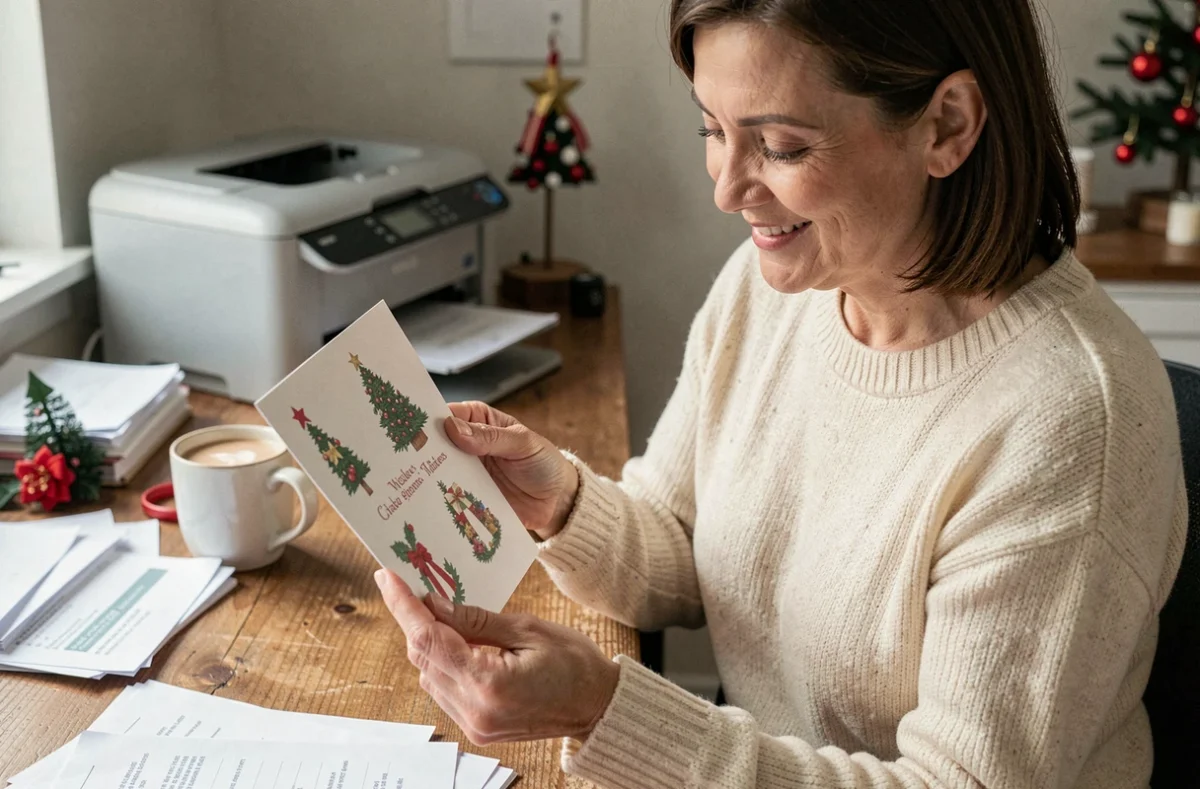
Vous voulez envoyer une carte Joyeux Noël 2026 à vos proches, mais vous n’avez ni le temps ni l’envie de vous battre avec un logiciel complexe ? Bonne nouvelle : il existe des modèles prêts à télécharger, à ouvrir avec un simple lecteur PDF, et à imprimer en quelques clics depuis chez vous. Pas besoin de créer quoi que ce soit. Juste choisir, télécharger, imprimer.
Pourquoi imprimer sa carte de Noël reste une bonne idée
Une carte reçue dans la boîte aux lettres, ça n’a pas le même effet qu’un message sur un écran. Le destinataire la tient en main, la pose sur une étagère, la retrouve quelques jours plus tard. Ce petit geste concret donne du poids à vos voeux de fêtes.
Imprimer chez soi permet aussi de personnaliser à la dernière minute. Vous pouvez écrire un mot à la main au dos, découper la carte, la plier, l’insérer dans une enveloppe. Une carte imprimée à la maison peut être aussi soignée qu’une carte achetée en boutique, à condition de bien régler l’impression.
Choisir un modèle de carte de Noël gratuite : ce qui change vraiment
Les galeries de cartes gratuites proposent des styles très différents. Avant de télécharger, posez-vous une question simple : à qui va cette carte ?
- Carte classique avec sapin et père Noël : parfaite pour les enfants, les parents, les grands-parents. Le dessin traditionnel parle à tout le monde et reste intemporel.
- Carte épurée avec message de voeux : mieux adaptée pour un collègue, un prestataire ou une relation professionnelle. Un fond sobre, une typographie élégante, un simple « Joyeux Noël 2026 ».
- Carte illustrée style kawaii ou dessin animé : idéale pour les enfants ou les proches qui apprécient un univers graphique plus fantaisiste, avec des lutins, des rennes ou des bonhommes de neige colorés.
Le format le plus pratique reste le PDF. Il conserve la mise en page exactement telle qu’elle a été conçue, et n’importe quel ordinateur sait l’ouvrir sans installation.
Imprimer sans mauvaise surprise : les réglages à vérifier
C’est là que beaucoup de gens se trompent sans le savoir. La carte paraît bien cadrée à l’écran, puis sort de l’imprimante avec les bords coupés ou deux fois plus petite que prévu. Voici ce qui se passe et comment l’éviter.
Le réglage « Taille réelle » : ne pas l’oublier
Quand vous ouvrez un PDF et que vous cliquez sur « Imprimer », votre lecteur propose souvent un réglage appelé « Ajuster à la page ». Ce mode réduit ou agrandit le document pour qu’il remplisse la feuille. Résultat : votre carte sort à une taille différente de celle prévue, sans que rien ne vous prévienne.
Pour éviter ça, sélectionnez « Taille réelle » ou entrez manuellement « 100 % » dans les options d’impression. Si vous avez un doute, imprimez d’abord sur une feuille ordinaire et vérifiez les dimensions à la règle avant de passer au papier épais.
Format A4 et format Lettre : ne pas les confondre
Le format Lettre (utilisé aux États-Unis) et le format A4 (standard en France) ne font pas la même taille. Si le PDF a été créé en format Lettre et que votre imprimante est réglée sur A4, le logiciel va ajuster automatiquement. La carte peut perdre ses marges ou se retrouver légèrement recadrée.
Vérifiez le format du PDF avant d’imprimer, et réglez le papier de votre imprimante en conséquence. La plupart des modèles gratuits destinés au public français sont en A4 : c’est le format le plus courant.
Impression « sans bordure » : attention au recadrage
Certaines imprimantes domestiques proposent un mode « sans bordure » pour imprimer jusqu’au bord de la feuille. Ce mode peut entraîner un léger agrandissement ou un recadrage de l’image selon le pilote de votre imprimante. Pour une carte de Noël, mieux vaut conserver une petite marge blanche plutôt que de risquer de couper une partie du dessin ou du texte.
Le papier : un détail qui change tout à l’impression
Vous avez choisi votre modèle, les réglages sont bons. Reste le choix du support. Sur du papier ordinaire de bureau, le rendu sera correct mais peu flatteur : les couleurs paraissent ternes, le papier gondole si l’encre est dense.
Pour une carte qui ressemble vraiment à une carte, utilisez un papier à grammage plus dense que celui du bureau courant. Les papiers photo mats donnent de bons résultats pour les modèles colorés. Les papiers blancs légèrement texturés conviennent mieux aux designs épurés avec peu de couleurs.
Vous n’avez pas ce type de papier sous la main ? Imprimez sur du papier ordinaire et collez le résultat sur une feuille de bristol ou de carton léger. Le rendu final est souvent meilleur qu’une impression directe sur papier fin.
Canva : créer sa carte Joyeux Noël 2026 sans logiciel installé
Si vous voulez aller un peu plus loin qu’un simple téléchargement, Canva permet de personnaliser un modèle de carte directement dans votre navigateur. Pas d’installation, pas de compte premium requis pour les templates de base.
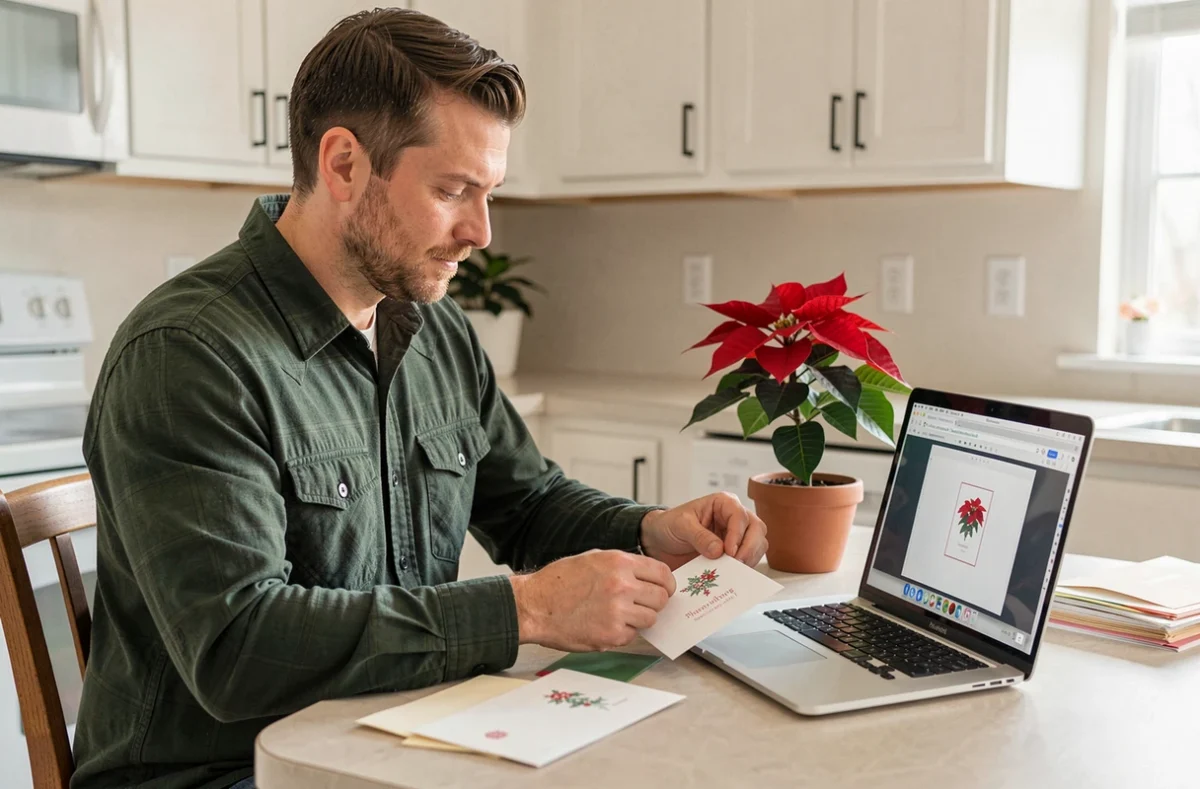
Le principe est simple : vous choisissez un modèle de carte de Noël dans la galerie, vous modifiez le texte (prénom du destinataire, message personnalisé), vous changez éventuellement la couleur d’un élément, puis vous téléchargez le fichier en PDF. Toute la personnalisation se fait avec la souris, sans connaissance en design.
Un point à garder en tête : certains éléments graphiques dans Canva sont réservés aux abonnés payants. Si un modèle vous plaît mais qu’un élément affiche un cadenas, choisissez-en un autre entièrement gratuit plutôt que de vous retrouver avec un filigrane à l’impression.
Plier et finir la carte : quelques gestes simples
Une fois la carte imprimée, le plus souvent elle se plie en deux. Pour un pli net, posez une règle sur la ligne de pliage et faites glisser le dos d’un stylo ou d’un couteau pliant le long de la règle avant de plier. Ce geste, appelé le rainage, évite les plis froissés sur le papier épais.
- Pli en deux vertical (format portrait) : le plus classique, facile à glisser dans une enveloppe standard.
- Pli en deux horizontal (format paysage) : souvent utilisé pour les cartes de style moderne ou photo.
- Carte simple (sans pli) : à glisser dans une enveloppe à fenêtre ou à fixer directement sur un cadeau.
Ajoutez un mot écrit à la main à l’intérieur. C’est ce que le destinataire retiendra le plus de votre carte Joyeux Noël 2026 : une phrase personnelle, même courte, vaut mieux que le plus beau des modèles imprimés sans rien d’autre.